適用対象: ThreatSync
このセクションで説明されている一部の機能は、ThreatSync ベータ プログラムの参加者のみが利用することができます。このトピックで説明した機能がご利用の WatchGuard Cloud にない場合は、それはベータのみの機能となります。
信頼済みアクセス ポイント ページには、ThreatSync の信頼済みアクセス ポイントの MAC アドレスのリストが表示されます。ThreatSync でアクセス ポイントの MAC アドレスを信頼済みに設定すると、Rogue および Evil Twin 検出に関するデバイスのインシデント アラートが生成されなくなります。
こうした WatchGuard デバイスは、空域の監視機能で自動的に信頼済みアクセス ポイントとして特定され、信頼済みアクセス ポイント リストには表示されません。
- 同じアカウントの WatchGuard Cloud の管理対象 WatchGuard アクセス ポイント
- 同じアカウントの WatchGuard Cloud の管理対象ワイヤレス Firebox
ThreatSync でデバイスのインシデント アラートが生成された場合は、ネットワークで信頼済み管理対象デバイスとみなされるデバイスの MAC アドレスを、信頼済みアクセス ポイントのリストに追加することができます。
たとえば、以下のデバイスは、Rogue Access Point または Evil Twin アクセス ポイントとして検出される可能性があります。
- WatchGuard Wi-Fi Cloud または Firebox の Gateway Wireless Controller の管理対象 Wi-Fi 5 アクセス ポイント
- WatchGuard Cloud の管理対象外の Wireless Firebox
- ネットワークに接続するサードパーティのアクセス ポイントまたは空域で動作しているサードパーティのアクセス ポイント
検出された Rogue Access Point または Evil Twin アクセス ポイントの中で、ネットワークまたは空域における既知のデバイスとして認識できないものは信頼済みにしないでください。
信頼済みアクセス ポイント リストにデバイスを追加する
インシデントの詳細を確認し、脅威を監視する際に、悪質なアクセス ポイントとして検出されて ThreatSync 自動化ポリシーまたはインシデントの手動修正によってブロックされた 1 つまたは複数の既知の管理対象アクセス ポイントを信頼済みにすることができます。
ThreatSync インシデント ページで、アクセス ポイントを信頼済みにするには、以下の手順を実行します。
- WatchGuard Cloud アカウントにログインします。
Service Provider アカウントの場合は、アカウント マネージャーから マイ アカウント を選択します。 - 監視 > 脅威 > インシデント の順に選択します。
インシデント ページが開きます。 - 悪質なアクセス ポイント のインシデントを選択します。
- インシデントの 脅威の詳細 - 自動応答 セクションで、
 をクリックします。
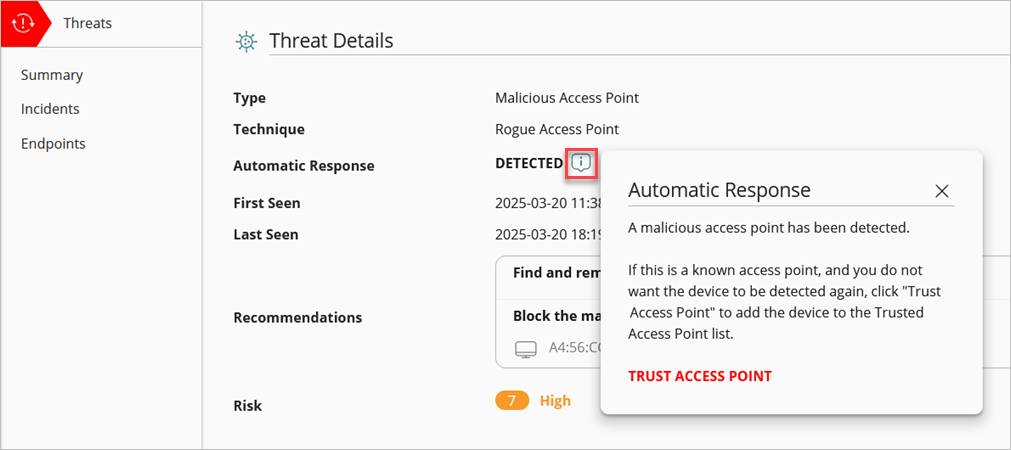
- それが配備内の既知のアクセス ポイントであり、そのデバイスが悪質なアクセス ポイントとして再度検出されないようにする場合は、アクセス ポイントを信頼済みにする をクリックします。
- アクセス ポイントを信頼済みにする をクリックして、確認します。
デバイスが信頼済みアクセス ポイント リストに追加されます。Caution: それがネットワークにおける既知のアクセス ポイントであることを必ず確認してください。悪質なアクセス ポイントを誤って信頼済みにしてしまうと、ThreatSync でそのデバイスのアクションに関するインシデント アラートが作成されなくなります。
ThreatSync の信頼済みアクセス ポイントを表示する
ThreatSync の信頼済みアクセス ポイントの MAC アドレスのリストを表示するには、以下の手順を実行します。
- WatchGuard Cloud アカウントにログインします。
Service Provider アカウントの場合は、アカウント マネージャーから マイ アカウント を選択します。 - 構成 > ThreatSync > 信頼済みアクセス ポイント の順に選択します。
信頼済みアクセス ポイントのページが開きます。

信頼済みアクセス ポイントのページには、以下の詳細が表示されます。
- 信頼済み MAC アドレス — 信頼済みアクセス ポイントの MAC アドレス
- 脅威の種類 — 検出されたアクセス ポイントの脅威の種類。
例: - 悪質なアクセス ポイント - Rogue Access Point
- 悪質なアクセス ポイント - 不審な Rogue Access Point
- 悪質なアクセス ポイント - Evil Twin
- 信頼済みにしたユーザーまたはポリシー — アクセス ポイントを信頼済みにしたユーザー名または自動化ポリシー名。
- タイムスタンプ — アクセス ポイントが信頼済みになった日時。
アクセス ポイントの信頼を停止する
信頼済みアクセス ポイント リストで、または悪質なアクセス ポイント検出のインシデントの詳細ページで、アクセス ポイントの信頼を停止することができます。

- WatchGuard Cloud アカウントにログインします。
Service Provider アカウントの場合は、アカウント マネージャーから マイ アカウント を選択します。 - 構成 > ThreatSync > 信頼済みアクセス ポイント の順に選択します。
信頼済みアクセス ポイントのページが開きます。 - 信頼済みアクセス ポイントの MAC アドレスを 1 つまたは複数選択します。
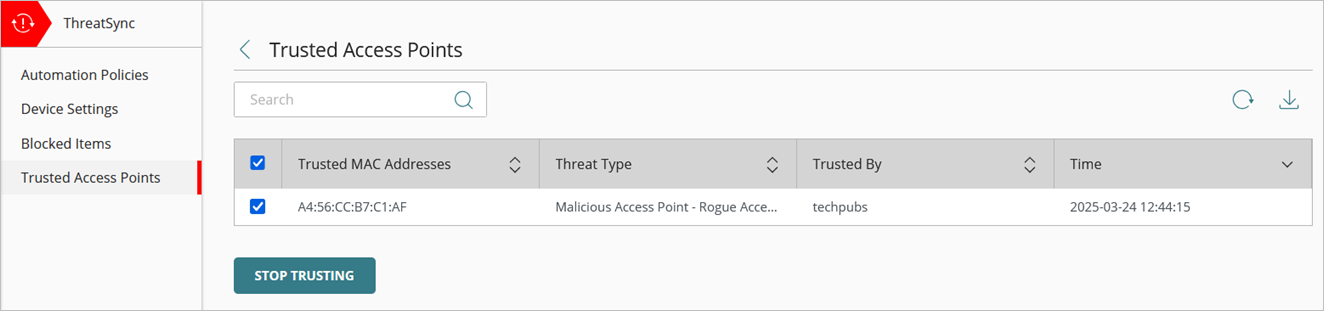
- 信頼を停止する をクリックします。
- 信頼を停止する をクリックして、そのアクセス ポイントの信頼を停止することを確認します。
ThreatSync で、そのアクセス ポイントの信頼が取り消されます。
- WatchGuard Cloud アカウントにログインします。
Service Provider アカウントの場合は、アカウント マネージャーから マイ アカウント を選択します。 - 監視 > 脅威 > インシデント の順に選択します。
インシデント ページが開きます。 - 信頼済みアクセス ポイントが含まれているインシデントを選択します。

そのインシデントの インシデントの詳細 ページが開きます。
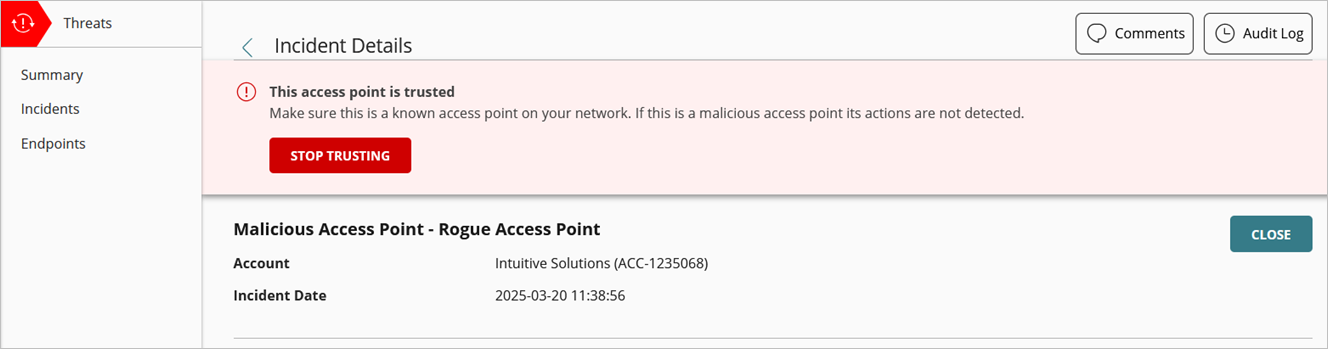
- 信頼を停止する をクリックします。
ThreatSync で、そのアクセス ポイントの信頼が取り消されます。